

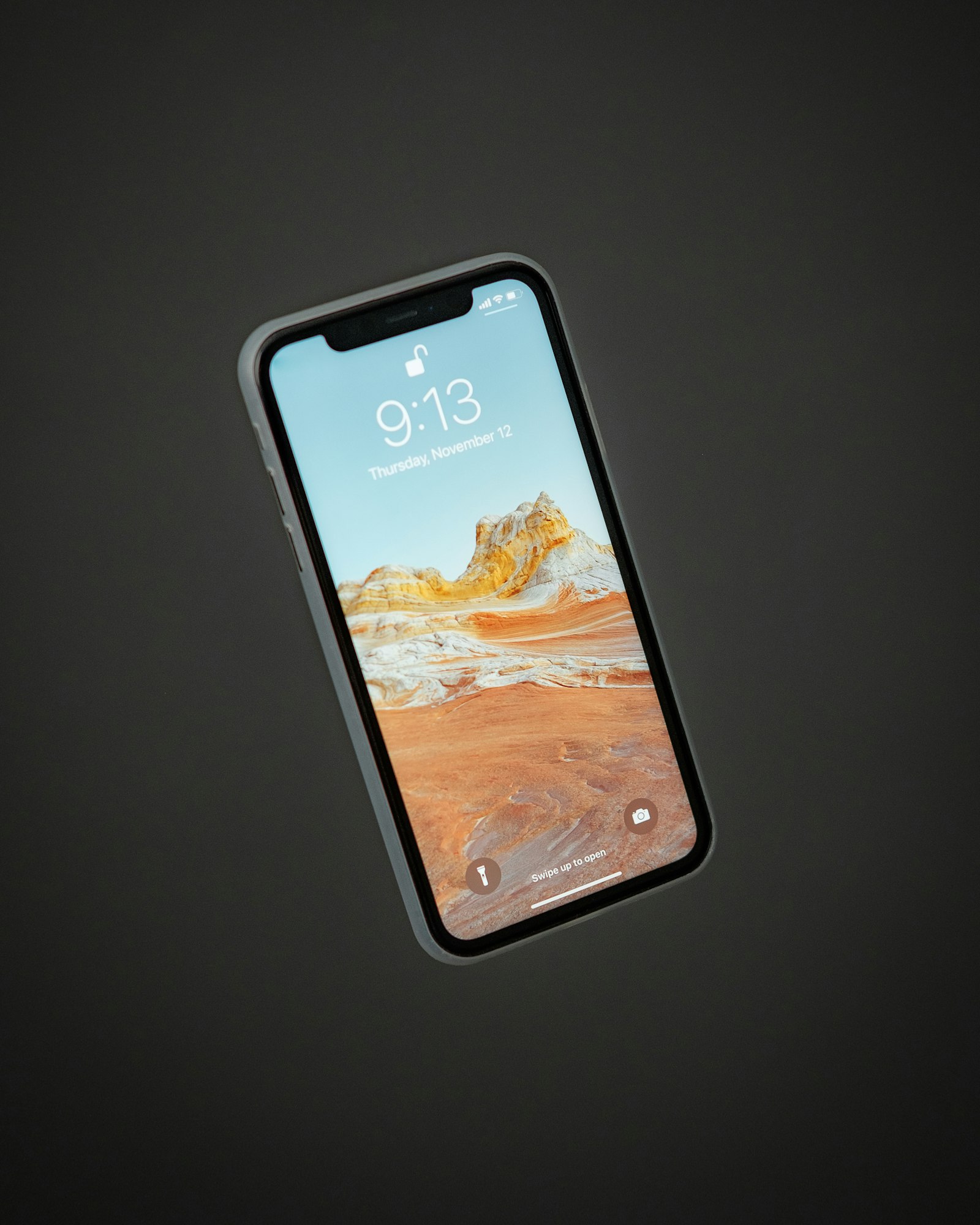
Repéré dans un thread anglo-saxon largement partagé ces derniers jours, le sujet revient régulièrement dans les échanges clients comme dans le cadre familial. Voici une version vérifiée et adaptée pour iOS 18 et iOS 26, avec les précautions qui me paraissent utiles.
Identifier le vrai responsable
Le scénario est classique : l’iPhone affiche un stockage saturé, l’utilisateur supprime des photos, désinstalle quelques applications, et l’espace libéré reste marginal. Dans la grande majorité des cas, le poste qui pèse réellement est intitulé Données système (anciennement Autre avant iOS 15).
Cette catégorie regroupe les voix Siri, les dictionnaires, l’index Spotlight, les caches d’applications, les journaux système et divers fichiers temporaires. Sur un appareil en bonne santé, son poids se situe entre 5 et 10 Go. Sur un iPhone utilisé intensivement depuis trois ou quatre ans sans entretien, j’observe régulièrement des valeurs de 30, 40, voire 60 Go.
Quelques opérations simples permettent de récupérer une part significative de cet espace. Voici la méthode que j’applique, dans l’ordre.
1. Mesurer le point de départ
Direction Réglages → Général → Stockage iPhone.
Laissez la barre de répartition se charger entièrement — cette opération peut prendre jusqu’à une minute lors du premier accès — puis faites défiler la liste jusqu’à la ligne Données système située en bas. Notez la valeur affichée : elle servira de référence pour mesurer l’efficacité des étapes suivantes.
2. Vider le cache de Safari
Chaque site visité dépose cookies, images mises en cache et pages stockées localement. Sur plusieurs années de navigation, le volume cumulé peut atteindre plusieurs gigaoctets.
Rendez-vous dans Réglages → Apps → Safari, puis touchez Effacer historique et données de site. Sélectionnez la période « Tout l’historique » et confirmez.
Sur mon iPhone de test, cette seule opération a libéré près de 4 Go. À noter : vous serez déconnecté des sites qui exigent une session active, sans perte de données importantes côté serveur.
3. Limiter la durée de conservation des messages
Par défaut, iOS conserve l’intégralité des iMessages et SMS sans limite de durée — photos, vidéos et mémos vocaux inclus. Ces pièces jointes sont comptabilisées dans Données système et représentent souvent un volume considérable.
Dans Réglages → Apps → Messages, repérez l’option Conserver les messages. La valeur par défaut est « Toujours » ; je recommande de la passer à 1 an, voire à 30 jours si vous n’avez aucun usage rétroactif de vos échanges.
Si certaines conversations doivent être archivées, sauvegardez-les manuellement (capture d’écran, transfert) avant d’appliquer le changement.
4. Réinstaller les applications les plus volumineuses
Les applications de réseaux sociaux et de streaming — Instagram, TikTok, YouTube, Spotify, WhatsApp — affichent souvent une taille modeste à l’installation (200 à 300 Mo) mais accumulent un cache interne de plusieurs gigaoctets au fil de l’usage. Ce cache n’est pas exposé à l’utilisateur et n’offre pas d’option de purge depuis l’interface de l’application.
La solution consiste à supprimer puis réinstaller l’application depuis l’App Store. Le cache disparaît avec la suppression, les identifiants sont restaurés depuis le Trousseau iCloud, et les données stockées côté serveur (publications, conversations, playlists) restent intactes.
Identifiez les trois ou quatre applications les plus volumineuses dans la liste Stockage iPhone et procédez. Cas particulier : pour WhatsApp, activez une sauvegarde iCloud avant la suppression si vous souhaitez conserver l’historique des conversations.
5. Désactiver le téléchargement automatique des mises à jour
iOS réserve silencieusement entre 10 et 15 Go d’espace pour le téléchargement anticipé d’une mise à jour majeure. Cet espace réservé est décompté de la capacité utilisable, sans transparence pour l’utilisateur.
Dans Réglages → Général → Mise à jour logicielle → Mises à jour automatiques, désactivez Télécharger les mises à jour iOS, puis redémarrez l’appareil. iOS libère alors l’espace réservé.
Les notifications de mise à jour disponibles continuent d’apparaître ; seul le téléchargement automatique est suspendu. Cette configuration redonne par ailleurs à l’utilisateur la maîtrise du moment où la mise à jour s’effectue, ce qui me paraît préférable d’un point de vue opérationnel.
L’astuce de la date système : à éviter
Une astuce circule largement, y compris dans le thread à l’origine de ce billet : modifier manuellement la date système d’un an dans le futur pour forcer iOS à considérer ses caches comme expirés et à les purger.
Sur le principe, le mécanisme est exact. En pratique, j’ai constaté plusieurs effets indésirables après cette manipulation :
- invalidation de certificats SSL entraînant des erreurs sur les applications bancaires ;
- désynchronisation des sauvegardes iCloud ;
- dysfonctionnements temporaires de Calendrier et Mail, persistants jusqu’au redémarrage suivant.
Le ratio bénéfice/risque me paraît défavorable. Je préfère donc la signaler pour information, mais ne pas la recommander.
Le geste simple qui complète la démarche
Souvent négligé : éteindre complètement l’iPhone, attendre une minute, puis le redémarrer. iOS profite de la séquence de démarrage pour purger une partie des caches temporaires. Le gain est modeste — généralement 1 à 2 Go — mais l’opération est sans risque et gratuite.
En synthèse
La rubrique Données système n’est pas une zone interdite, simplement une zone peu documentée par Apple. Une dizaine de minutes de maintenance méthodique permettent généralement de récupérer entre 15 et 30 Go sur un iPhone utilisé depuis plusieurs années.
Cela étant, il faut replacer le sujet dans son contexte. Depuis le premier iPhone en 2007, le poids des applications a augmenté dans des proportions considérables. À l’époque, les applications natives pesaient quelques mégaoctets ; aujourd’hui, les applications Apple elles-mêmes — Photos, Messages, Plans, Apple Intelligence — occupent plusieurs gigaoctets, sans compter les modèles d’IA embarqués qui s’ajoutent à chaque mise à jour majeure d’iOS. Les applications tierces suivent la même trajectoire : interfaces plus riches, contenus plus lourds, caches plus volumineux.
Ce qui explique aussi pourquoi le standard de stockage a évolué. Le premier iPhone se vendait avec 4 Go, les modèles d’entrée de gamme ont longtemps stagné à 16 puis 32 Go. Aujourd’hui, 128 Go constitue le minimum proposé par Apple sur la gamme iPhone, et 256 Go devient une référence raisonnable pour un usage confortable sur plusieurs années.
L’entretien décrit dans cet article reste donc pertinent à tout moment du cycle de vie de l’appareil, mais le choix de la capacité à l’achat mérite désormais une vraie réflexion : sous-dimensionner son stockage initial, c’est se condamner à des opérations de maintenance fréquentes et à des arbitrages permanents.
— Mat